


Inteligencia Artificial en Psicopedagogía: usos responsables en la práctica clínica y educativa.

¿Qué es la Inteligencia Artificial (IA)?
Según la UNESCO (2021), los sistemas de inteligencia artificial son sistemas tecnológicos capaces de procesar información y realizar tareas que, si fueran realizadas por seres humanos, requerirían comportamientos inteligentes.
La inteligencia artificial se refiere al conjunto de tecnologías que permiten a las máquinas aprender de datos, reconocer patrones y generar respuestas orientadas a objetivos específicos.
¿Por qué la Inteligencia Artificial (IA) es relevante hoy en la psicopedagogía?
La inteligencia artificial en psicopedagogía puede constituir una herramienta de alto valor cuando se utiliza con criterio profesional. Entre sus principales aportes se destacan:
- Personalización del aprendizaje. Permite ajustar contenidos, ritmo y nivel de dificultad según el perfil del estudiante.Asimismo, puede facilitar la adaptación de materiales para trabajar distintas áreas como la comprensión lectora en estudiantes con diferentes niveles de desempeño.
- Automatización de tareas rutinarias. Reduce la carga administrativa y operativa del profesional.
- Análisis de grandes volúmenes de datos. Facilita la detección de patrones no evidentes a simple vista.
- Accesibilidad e inclusión. Favorece apoyos para personas con necesidades específicas.
- Herramienta de apoyo profesional. Puede asistir en la generación de materiales y organización de la intervención.Existen diversas plataformas que permiten crear material cognitivo personalizado para la intervención psicopedagógica.
¿Cuáles son los cuidados y riesgos a tener en cuenta?
El uso de IA en contextos psicopedagógicos requiere una mirada crítica y responsable.
- No delegar decisiones clínicas o pedagógicas. La IA asiste; el criterio experto del profesional es irremplazable.
- Sesgos algorítmicos. Los sistemas aprenden de datos humanos que pueden contener sesgos.
- Privacidad y protección de datos. Evitar subir datos identificatorios de pacientes o alumnos. En Argentina debe considerarse la Ley 25.326 de Protección de Datos Personales.
- Evitar sustitución del pensamiento. Utilizar la IA como andamiaje, no como reemplazo del razonamiento.
- Verificación de la información. La IA puede generar errores o información desactualizada; siempre es necesario contrastar fuentes.
Buenas prácticas para profesionales
Para un encuadre profesional sólido se recomienda:
✔ Usar la IA como herramienta de apoyo
✔ Validar la información con evidencia científica
✔ Proteger los datos personales
✔ Supervisar el impacto en el aprendizaje
✔ Mantener el juicio clínico-pedagógico humano
Recursos de IA útiles para psicopedagogía.
A continuación, se presentan algunas herramientas que pueden utilizarse como apoyo profesional (siempre con supervisión clínica).
🤖 ChatGPT (OpenAI)
Útil para:
- generar actividades cognitivas
- crear consignas graduadas
- diseñar material psicoeducativo
🎨 Canva con IA
Permite:
- diseñar láminas terapéuticas
- crear material visual para sesiones
- elaborar infografías psicoeducativas
🧩 Generadores de texto a voz (TTS)
Los sistemas Text-to-Speech convierten texto escrito en audio sintético de alta calidad.
Herramientas frecuentes:
- NaturalReader
- Speechify
- ReadSpeaker
- Microsoft Immersive Reader
Aplicaciones:
- accesibilidad lectora
- apoyo en dislexia
- adaptación de material
📊 Herramientas de analítica del aprendizaje
Ejemplos:
- Moodle (Learning Analytics)
- Google Classroom + Google Analytics
- ClassDojo
- Edpuzzle
Permiten:
- seguimiento del rendimiento
- visualización de progreso
- registro sistemático de la intervención.
La inteligencia artificial en psicopedagogía ofrece oportunidades significativas para enriquecer la evaluación y la intervención. No obstante, su verdadero valor emerge cuando se integra con criterio clínico, fundamento científico y responsabilidad ética, manteniendo siempre el rol central del profesional.
¿Qué es la huella digital?
La huella digital es el conjunto de rastros de información que una persona deja al interactuar con tecnologías conectadas a internet. Incluye datos personales, búsquedas, documentos compartidos, registros en plataformas, interacciones y metadatos generados durante la actividad en entornos digitales.
En el uso de herramientas de Inteligencia Artificial, cada consulta, texto o archivo ingresado puede formar parte de este ecosistema digital, especialmente cuando se utilizan plataformas en línea.
Tipos de huella digital
La huella digital incluye dos grandes modalidades:
🔵 Huella digital activa
Es la que el usuario deja de manera consciente. Por ejemplo:
- publicar en redes
- subir fotos
- enviar mensajes
- completar formularios
🟣 Huella digital pasiva
Se genera sin que el usuario lo perciba plenamente. Incluye, entre otros:
- dirección IP
- horarios de conexión
- datos de uso de la aplicación
- registros técnicos de navegación
Hoy sabemos que la identidad digital profesional también se construye a partir de lo que compartimos en entornos virtuales. En áreas clínicas y educativas resulta especialmente importante gestionar con cuidado la exposición personal, en particular cuando involucra a menores o información del ámbito privado.
Educar hoy también implica alfabetizar en identidad y huella digital.
¿Qué es el sharenting? (sobreexposición de menores en redes).
El término sharenting surge de la combinación de share (compartir) y parenting (crianza). Describe la práctica de madres, padres o cuidadores que publican de manera frecuente información, fotos o videos de sus hijos en redes sociales.
No se refiere a una publicación aislada, sino a un patrón sistemático de exposición digital del menor.
Entre sus implicancias más relevantes se señalan:
- construcción de la huella digital sin consentimiento del niño o niña
- persistencia y pérdida de control de la información una vez publicada
- riesgos de privacidad y seguridad
- posible impacto en la identidad digital futura
Este fenómeno se vincula con la necesidad de resguardar los derechos del niño en entornos digitales, especialmente en lo relativo a la privacidad y la identidad futura.
HERRAMIENTAS TECNOLÓGICAS
Las herramientas tecnológicas son aquellos programas o aplicaciones que nos permiten tener acceso a la información y están a disposición de todas las personas, en la mayoría de los casos, de manera gratuita.
HERRAMIENTAS DE ACCESIBILIDAD
HERRAMIENTAS PARA PROFESIONALES
HERRAMIENTAS DE ACCESIBILIDAD
LECTO APP
ASISTENCIA PARA LA LECTURA
DICTADO DE VOZ
LEER PDF Y WORD EN VOZ ALTA
COMO CONVERTIR UNA IMAGEN A UN TEXTO EDITABLE.
APP DICTAPICTO
NOVEDADES
*
LECTO APP
Un editor de texto, como Word, pensado especialmente para personas con dislexia.
Para escribir y leer texto, y éste será acompañado por distintas funciones que lo harán más amigable para personas con dislexia.
Fuente ‘Open Dyslexic‘
Diferenciar palabras confusas a través de imágenes con tan solo pasar el mouse sobre éstas.
Configurar que cada letra aparezca de un color determinado para diferenciar letras confusas.
La computadora lee el texto de forma auditiva.
Subir imágenes de textos físicos a la aplicación.
Es gratuita.

TIPS
*
Asistencia para la lectura.
Sabías que en las computadoras como en los dispositivos móviles , google Chrome trae incorporado herramientas de tecnología de asistencia para la lectura.
¿Qué nos permite esto?
escuchar textos leídos en voz alta ya sean audiolibros o documentos pasando del texto a la voz.
Tiene muchas opciones de asistencia simples, como las notas adhesivas y los resaltadores de texto.
Estos recursos son útiles para la asistencia a la lectura en general y para dificultades específicas en esa área, como dislexia. Word office 2010 o 2013
En Word office 2010 o 2013 incluye voz en español, para word, excel y power point. En la versión 2007 no la incluía.
En Word en la pantalla de inicio, en el extremo derecho hacer clic con botón derecho personalizar barra de herramientas de acceso rápido.
Comandos disponibles:
Todos los comandos
Buscar leer, seleccionarla, click en agregar ,aceptar.
Excell leer celda
Power point también
video explicativo.
*
Dictado de voz.
Realizar un documento cuyo texto lo recitemos en el micrófono y se escriba en un documento de google(docs).
Primero configurar archivo-idioma- seleccionar el idioma español en nuestro caso
herramienta dictado por voz, al hacer clic aparece un micrófono que se puede deslizar
hacer clic para empezar a hablar( se pone en rojo) y se comienza a hablar el texto se va transcribiendo.
Es necesario mencionar cuando queremos poner punto, coma, dos puntos, abrir signo de interrogación , cerrar. Si queremos cambiar de línea decir nueva línea, nuevo párrafo.
Otras opciones Ir a Herramientas:
Ir a Traducir documento directamente desde google docs, ir a herramientas , traducir documento, se elige el idioma. Se puede poner título a la copia nueva traducida.
Ir a Diccionario, seleccionar una palabra y en el margen derecho aparecen las definiciones.
Ir a Explorar ,te muestra información relacionada con el tema del texto que escribiste.
OTRAS OPCIONES FUENTES
Ir a fuentes, luego más fuentes, podes descargar nuevas fuentes.
One drive (Hotmail).
La versión de Hotmail se realizarà en One drive
Abrir Word on line , documento nuevo, pegar el texto de Word y elegir lector inmersivo, elegir voz y velocidad.
Se puede elegir tamaño del texto, espaciado, fuente y tema de fondo
Si hacemos clic en opciones de gramática
Separar en Sí‧la‧bas
Mostrar elementos de la oración: Sustantivos ,Verbos,Adjetivos,Adverbios.
Líneas visible, idioma ,diccionario.
*
LEER PDF Y WORD EN VOZ ALTA
¿Como hacer para activar en un pdf la lectura en voz alta ?.
Abrir el PDF, ir a los 3 puntitos, desplegar menù y hacer clic en lectura en voz alta, si esta en otro idioma en opciones de voz se puede seleccionar el idioma adecuado como también la velocidad de la lectura.
Abrir Adobe reader PDF
Abrir documento, ir a la pestaña ver, leer en voz alta, activar, elegir leer esta hoja o hasta el final del documento
word
personalizar la barra de herramientas de acceso rápido
Marcar leer y agregar y aceptar
Seleccionar el texto y hacer clic en leer.
APP
DICTAPICTO.
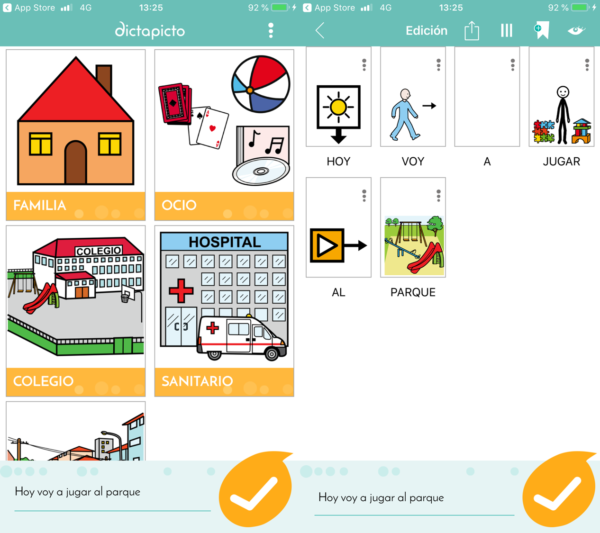
Es un traductor de voz a pictogramas para personas con autismo.
DictaPicto es una app que permite pasar un mensaje de voz o escrito a imágenes de forma inmediata. Pensada para ayudar a las personas con autismo o a aquellas que usan sistemas pictográficos para mejorar su comunicación, su objetivo es mejorar el acceso a la información y facilitar la comprensión del entorno con independencia de que las personas que rodean a la persona con TEA conozcan estos sistemas de comunicación aumentativos y alternativos.
La traducción de voz a pictogramas se produce de forma automática a partir de una frase hablada del usuario; convirtiéndola inicialmente en texto y, de ahí, en los pictogramas/imágenes que representan las palabras.
Para android y para ios.
Desarrollada por BJ-Adaptaciones y Doble Equipo
HERRAMIENTAS PARA PROFESIONALES
EDPUZZLE
KAHOOT
ZOOM LLAMADAS DE MÁS DE 40 MINUTOS.
VIDEO LLAMADAS POR WHATSAPP
PADLET
FLIPPITY
*
EDPUZZLE
¿Qué es Edpuzzle?
Herramienta online, gratuita, para crear lecciones en formato de vídeo. se le pueden añadir, opciones como comentarios, preguntas, observaciones,
Dos tipos de cuentas:
Para profesores (permite organizar contenidos, añadir y modificar vídeos),
Para alumnos (visualizan los materiales del profesor a través de invitaciones y realizan las tareas).
Fue creada por un grupo de programadores y profesores de Barcelona.
En estos videos encontrarás información sobre como usar la aplicación.
Tutoriales
*
KAHOOT
Kahoot es una plataforma gratuita que permite la creación de cuestionarios de evaluación. Es una herramienta los docentes pueden crear concursos en el aula para aprender o reforzar el aprendizaje y donde los alumnos son los concursantes.
La plataforma tiene distintos planes , en este caso vamos a comentar lo que se puede realizar con el plan gratuito.
Plan Básico: Utilice las funciones básicas para crear, jugar y organizar juegos fuera del aula y en clase. Gratis
¿Qué me permite hacer?
Crear un cuestionario en minutos .Elegir una de las plantillas prediseñadas como base. Duplicar y editar kahoots existentes, Insertar videos de YouTube en preguntas.
+Asignar un desafío, las preguntas y respuestas se muestran en las pantallas de los jugadores. Asigne desafíos al ritmo de los estudiantes para que los estudiantes jueguen en casa o en clase. Haga que los estudiantes jueguen individualmente o en equipos. Agregar preguntas de cuestionario de opción múltiple. Preguntas de verdadero / falso
+Compartir, juegos directamente con otros usuarios. Comparta los desafíos al ritmo de los estudiantes directamente con Microsoft Teams, Google Classroom, Remind y Apple Schoolwork
+Descargar informes básicos en una hoja de cálculo. Vea informes visuales con información útil sobre el progreso de la clase
+Anfitrión en vivo, kahoot en vivo a través de video o juegue en clase en una pantalla grande! Las preguntas y alternativas de respuesta se muestran en una pantalla compartida mientras los estudiantes responden en sus dispositivos.
Tutorial
*
ZOOM
Como hacer reuniones por zoom de más de 40 minutos, gratuita y sin cortes.
Zoom permite realizar reuniones virtuales de hasta 100 participantes durante 40 minutos. Al llegar a ese tiempo la video llamara se corta automáticamente.
Compartimos este video para que no tengas ese problema!!
*
VIDEO LLAMADAS POR WHATSAPP
Como activar y hacer llamadas o videollamadas por WhatsApp web. Genial!!


